


前言,本文面向完全没有用过WSL的小白,有一定基础的请跳到对应的章节学习。本文以"刘佬的博客"为学习路线,记录学习经历。建议阅读之前先学习刘佬文章,我的仅作为参考
1 什么是WSL

第二篇 是微软官方下载WSL的教程。如果不想看教程,直接在Windows Shell 输入 wsl --install ,然后设置用户信息即可。(注意,网上很多教程在下载WSL时都会提到多次重启,这一点目前已经修复,所以不必太担心这个)
安装好之后,输入wsl -l -v 检查是否安装成功。输出为下图即成功。

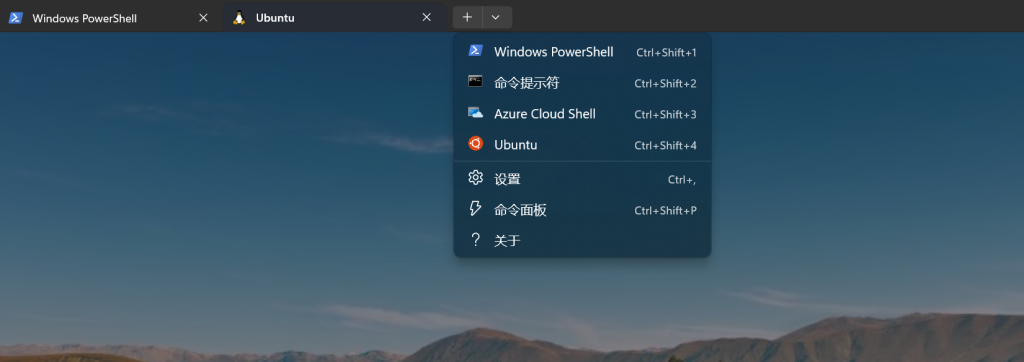

或者shell出现中如左图所示,有Ubuntu终端,或者文件夹里面如右图所示,出现Linux。
2 美化你的WSL
a. 修改背景
实话实说,这些终端都好丑啊!!!所以还是建议大家美化他,(有点苦中作乐的感觉)
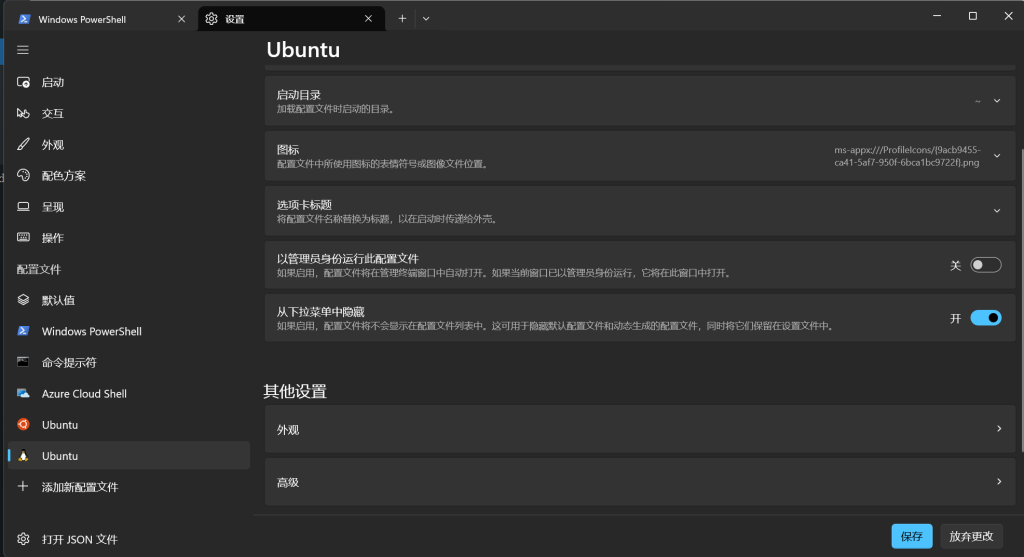
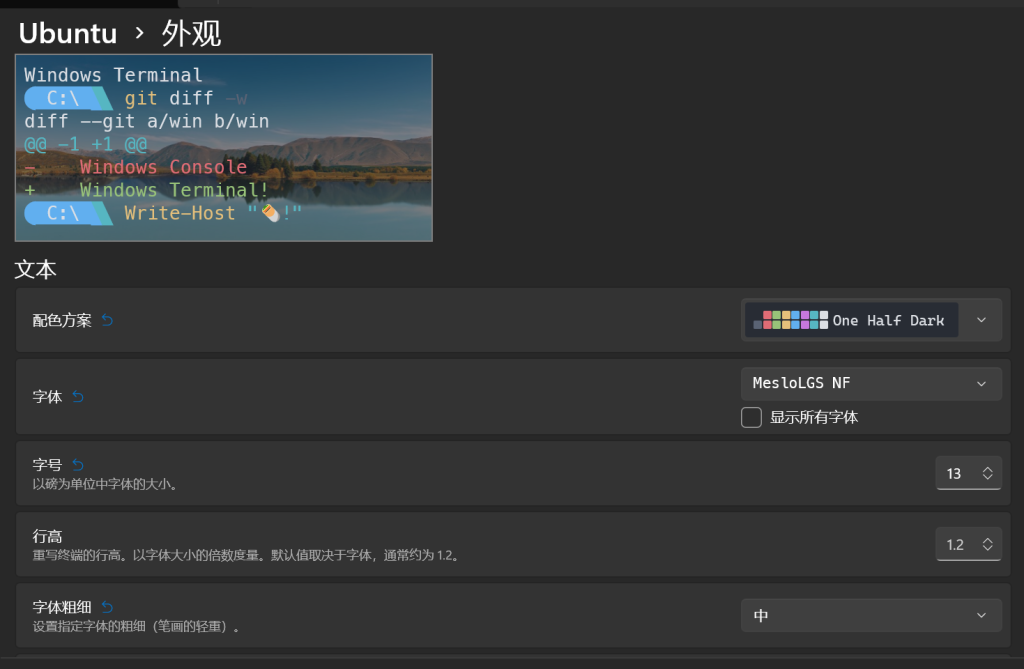
点击最上面的下三角,进入设置界面。选择需要更改的终端。(注意,此处有两个Ubuntu 第一个是Hyper-V虚拟机,第二个才是WSL),右侧下拉,选择”外观“,即可更改你的(乌漆嘛黑的)背景。
b. 安装zsh ,oh my shell ,p10k
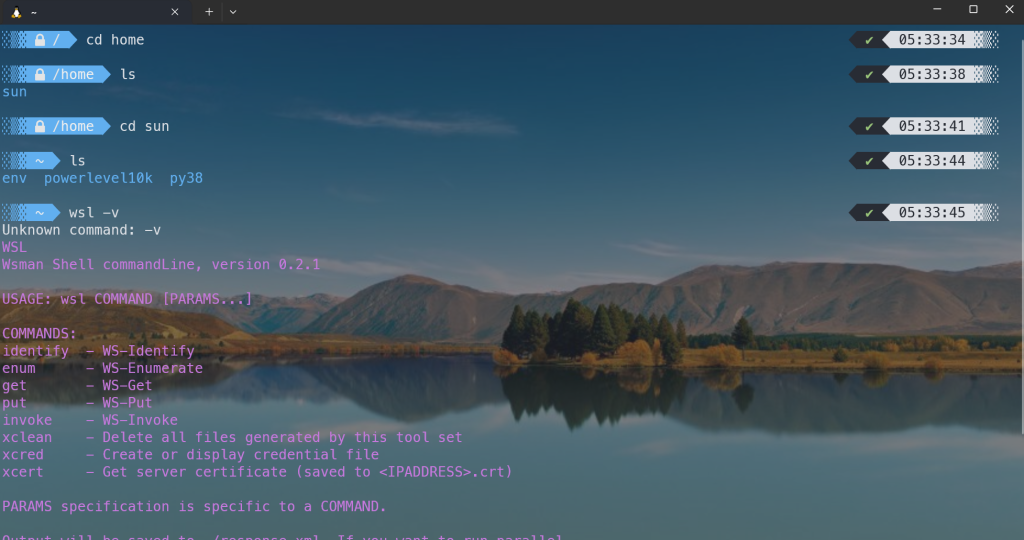
这就是我目前的WSL界面,是不是比之前好看很多呢?
3 安装GNU Make与cmake
sudo apt-get install make安装make成功后 输入
make -v检查版本。

sudo apt-get install cmake
安装cmake完成后,输入
cmake --verison检查是否安装完成。

Comments 1 条评论
(・∀・)